
물류·재고
재고 조회와 수불·기초재고
매입매출 전표를 넣으면 재고(수불) 가 자동으로 계산됩니다. 물류관리 화면(Alt+L)에서 조회합니다.
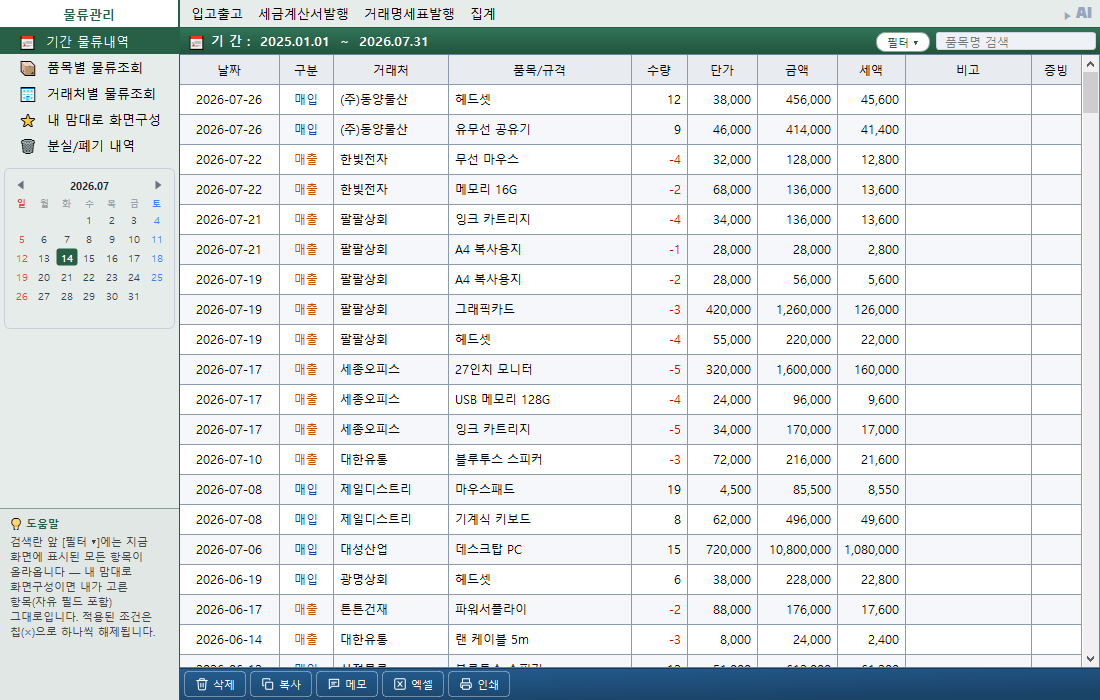
조회 전환
왼쪽 메뉴에서 조회 기준을 바꿉니다.
- 기간별 / 품목별 / 거래처별 물류내역
- 품목별 조회의 즐겨찾기 탭 — 자주 보는 품목만 모아 보기
- 목록 검색 — 탭 바로 아래 검색란에 몇 글자만 치면 품목·거래처 목록이 즉시 줄어듭니다
- 기간 설정 바에서 기간을 바꾸면 목록이 자동으로 갱신됩니다.
- 기간 줄의 기간 오른쪽 배지에 조회된 건수(예:
262건)가 표시됩니다. 목록이 많으면 화면에는 나눠 그리지만, 배지는 언제나 조회된 전체 건수를 보여줍니다. - 아래 [엑셀] 버튼으로 현재 목록을 엑셀로 내보낼 수 있습니다.
기초재고 등록
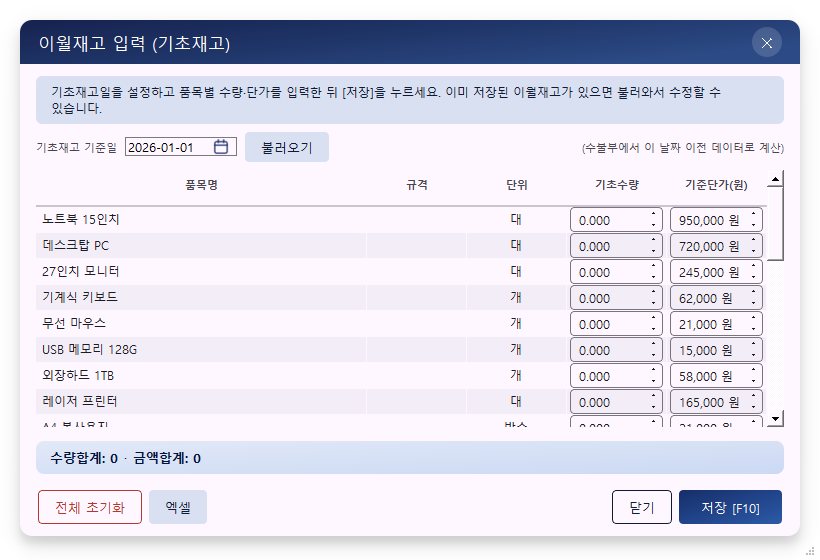
프로그램을 처음 쓰기 시작할 때 이미 갖고 있던 재고를 기초재고로 넣습니다. 품목관리 화면 좌측 하단의 [+ 기초재고 등록] 버튼을 누르면 열립니다. 기준일을 정하고 품목별 기초수량·기준단가를 입력한 뒤 F10(저장)하면 수불부 기초재고에 반영됩니다. 아래 합계 줄 왼쪽에 불러온 품목 건수가 표시됩니다(수익분석 화면도 같은 자리에 표시).
재고는 어느 단위로 세나요 (박스로 사서 낱개로 파는 경우)
박스로 사서 낱개로 판다면 품목 등록창 [단위 환산] 표에 입고단위 BOX·환산율 12, 출고단위 EA·환산율 1 로 두고, [재고단위] 에는 환산율이 1 인 쪽(EA)을 적으세요. 그러면 1 BOX 를 입고할 때 재고가 12 늘고, 낱개 12 개를 팔면 0 이 됩니다.
- 현재고·재고원장·기초재고·창고이동 화면의 수량·잔량·단가가 모두 [재고단위] 기준입니다. 21,000원짜리 박스를 환산율 12 로 입고했다면 재고원장의 단가는 1,750원(낱개당) 으로 나옵니다.
- [재고단위] 와 환산율이 가리키는 기준이 서로 다르면 품목 등록창이 빨간 글씨로 알려 줍니다. 프로그램이 대신 고르지 않는 것은, 그러면 라벨만 바뀌고 이미 쌓인 수량은 그대로여서입니다.
- 전표 품목표에는 거래 방향에 맞는 단위가 나옵니다(입고면
BOX, 출고면EA). 화면에 보이는 단위로 수량을 치면 됩니다. - 환산율을 넣지 않은 품목(둘 다
1)은 예전과 똑같습니다. - 물류 조회 화면의 환산수량 칸이 재고에 실제로 오간 수량입니다.
재고가 마이너스로 보일 때
재고가 없는 품목을 팔면 현재고 수량이 마이너스로 표시됩니다. 감추지 않고 그대로 보여주는 것이며, 자료가 빠졌다는 신호입니다. 입고 전표를 아직 안 넣었거나 기초재고를 등록하지 않은 경우가 대부분이니 그쪽을 확인해 보세요.
- 수량은 음수 그대로 둡니다 — 0으로 감추면 이후 입고가 부풀려진 재고 위에 쌓여 실제와 계속 어긋납니다.
- 재고금액만은
0아래로 내려가지 않습니다. 가진 것이 없는데 평가액이 음수인 것은 뜻이 없기 때문입니다. - 마이너스 상태에서 입고가 들어오면 부족분부터 갚습니다. 들어온 것 중 그만큼은 창고에 남지 않으므로 재고금액에도 실리지 않고, 그 원가는 이번 입고 단가로 잡힙니다. 그래서 평균단가가 실제로 매입한 적 없는 값으로 뜨는 일이 없습니다 — 여러 단가로 나눠 샀다면 그 단가들 사이의 값이 나옵니다(어느 값이 되는지는 환경설정의 재고평가방법에 따릅니다).
- 현재고와 재고원장은 같은 자료를 읽으므로 기말수량이 언제나 같고,
현재고 = 기초재고 + 입고 − 출고가 성립합니다. 조회 기간을 어떻게 잡아도 기말 수량은 달라지지 않습니다.
내 맘대로 화면구성
창고를 옮길 때 (창고이동)
물류관리 툴바 [창고이동] 으로 창고 사이에 재고를 옮깁니다. 보낼창고·받을창고·품목·수량을 넣고 저장하면, 전체 재고는 그대로 두고 창고별 재고만 바뀝니다. 이동 수량은 보낼창고의 재고를 넘을 수 없습니다.
환경설정 > 물류관리에서 '바코드 스캐너 사용' 을 켜 두었다면 이 창에서도 바코드를 찍어 품목을 고를 수 있습니다. 찍으면 그 품목이 골라지고 보낼창고의 재고가 표시되면서 커서가 수량 칸으로 넘어갑니다. 다만 등록되지 않은 코드를 찍어도 품목 등록창은 열리지 않습니다 — 방금 만든 품목은 옮길 재고가 없기 때문입니다. 이때는 품목을 먼저 등록한 뒤 다시 찍으세요. 켜지 않은 채로 찍으면 켤지 묻고 그 Enter 를 삼킵니다 — 삼키지 않으면 그 Enter 가 [저장] 을 눌러 버립니다. [켜기] 를 누르면 방금 찍은 품목이 바로 골라집니다.
왼쪽 메뉴의 '내 맘대로 화면구성' 은 기간 물류내역과 같은 자료를 내가 고른 항목만, 내가 정한 순서대로 보여주는 사용자 정의 화면입니다. 메뉴에 표시되는 화면 이름도 직접 지을 수 있습니다 (예: '납품 현황판').
화면 구성하는 법
환경설정 > 물류관리 탭의 '내 맘대로 화면구성' 카드에서 정합니다.
처음부터 켜져 있습니다. 카드 맨 위의 [내 맘대로 화면구성 사용] 을 끄면 물류관리 왼쪽 메뉴에서 이 화면이 사라집니다. 꺼 두어도 아래 컬럼 체크는 전표 품목표에 그대로 걸립니다 — 이 스위치는 물류 메뉴에 화면을 내놓을지만 정합니다.
- 화면 이름 — 물류관리 왼쪽 메뉴에 표시될 이름을 짓습니다 (비우면 '내 맘대로 화면구성').
- 컬럼 목록에서 표시할 항목만 체크합니다.
- 항목을 선택한 뒤 [▲ 위로]·[▼ 아래로] 로 순서를 바꿉니다. 체크한 항목만 정한 순서(왼쪽부터)로 컬럼이 됩니다.
- 순서가 뒤죽박죽이 되면 [기본 순서] 를 누릅니다 — 〔전표·조회〕 항목이 전표 품목표 차례대로 앞에 모이고 〔조회〕 항목이 뒤로 갑니다. 체크 상태는 그대로 둡니다.
- 저장하면 열려 있는 물류관리 화면에도 바로 반영됩니다.
〔전표·조회〕 항목 — 입고출고 전표에도 함께 걸립니다
목록의 각 항목에는 어디에 적용되는지가 표시됩니다.
- 〔전표·조회〕 — 품목명 · 규격 · 단위 · 수량 · 단가 · 금액 · 세액 · 비고 와 자유 기록 필드. 이 화면뿐 아니라 입고출고 전표의 품목표에도 같이 적용되어, 체크를 풀면 전표에서도 그 칸이 사라집니다. 안 쓰는 칸을 없애 전표를 단순하게 만들 때 씁니다. 전표는 새로 여는 창부터 반영됩니다.
- 〔조회〕 — 날짜 · 구분 · 거래처 · 증빙 · 창고 · 전표번호 · 사업자번호 · 전화 등. 이 화면에서만 쓰입니다(전표에서는 품목표가 아니라 머리글에 있는 값입니다).
- 🔒 로 잠긴 항목 — 품목명 · 수량 · 단가 · 금액 은 없으면 전표를 저장할 수 없어 체크를 풀 수 없습니다. 순서는 바꿀 수 있습니다. 전표의 품목 찾기 칸(코드)도 늘 표시됩니다.
이 설정은 PC 단위로 저장되므로, 같은 PC 를 함께 쓰는 다른 사용자에게도 같이 적용됩니다.
고를 수 있는 항목
- 기본 항목 12개 — 전표번호 · 날짜 · 구분 · 거래처 · 품목/규격 · 수량 · 단가 · 금액 · 세액 · 비고 · 증빙 · 창고. [전표번호]가 맨 왼쪽에 있습니다 — 이 화면은 품목마다 한 줄이라 한 전표가 여러 줄로 보이는데, 같은 번호가 세로로 이어지는 것을 보면 어느 줄들이 한 전표인지 한눈에 알 수 있습니다(같은 날 같은 거래처에 전표가 둘일 수도 있습니다). 이 가운데 증빙은 기간 물류내역 등 다른 화면에서는 보이지 않고 이 화면에서 켜야만 나옵니다 — 물류는 품목·수량·창고를 보는 자리이고, 증빙(세·카·현·거)은 회계관리 전표목록에서 전표 단위로 보시는 것이 맞기 때문입니다.
- 확장 항목 12개 — 단위 · 환산수량 · 합계(금액+세액) · 품목코드 · 규격 · 바코드 · 적요(전표) · 입력자 · 전표번호 · 사업자번호 · 전화 · 담당자. 기본 화면에는 없는 항목이라 이 화면에서만 골라 볼 수 있습니다. 이 가운데 규격·단위는 전표 품목표에도 쓰이므로 처음부터 체크되어 있습니다. 환산수량은 그 줄이 재고에 실제로 더하고 뺀 수량입니다 — 박스로 사서 낱개로 파는 품목이면 [수량] 칸(박스 1)과 다릅니다.
- 자유 기록 필드 최대 10개 — 아래에서 설명하는 나만의 기록칸. 이름을 지은 필드만 목록에 나타납니다.
전표에서 품목을 고르면 규격·단위·단가는 품목대장에 적힌 값으로 채워집니다(전용품목장에 별칭·전용단가를 적어 두었으면 그 값이 먼저입니다). 수량 칸에는 1 이 미리 들어갑니다 — 전용품목장이나 매출 가격등급에 수량을 정해 두었으면 그 값이 들어갑니다.
기간 설정·인쇄·엑셀은 다른 조회와 똑같이 씁니다. [엑셀]·[인쇄]는 화면에 보이는 컬럼을 배치한 순서 그대로 내보내므로, 필요한 항목만 담은 나만의 보고서로 쓸 수 있습니다.
자유 기록 필드 — 나만의 기록칸 10개
환경설정 > 물류관리 탭의 '자유 기록 필드' 카드에서 필드 1~10에 이름을 지으면(예: 시리얼번호 · 로트번호 · 박스수) 품목 거래 행마다 자유롭게 적는 나만의 항목이 생깁니다.
- 이름을 지으면 위 컬럼 목록에 나타납니다. 여기서 체크까지 해야 내 맘대로 화면구성과 매입/매출 전표 입력창의 품목 줄에 입력칸이 생겨, 전표를 넣으면서 함께 기록합니다 (전표는 새로 여는 창부터 적용).
- 내 맘대로 화면구성에서 자유 필드 칸을 더블클릭(또는
F2·Enter)하면 전표를 열지 않고 그 자리에서 바로 입력·수정되며 즉시 저장됩니다. 다른 칸을 더블클릭하면 평소처럼 해당 전표가 열립니다. - 이름을 지워도, 체크를 풀어도 이미 기록해 둔 값은 지워지지 않습니다. 다시 체크하면 그대로 돌아옵니다.
- 한 칸에 60자까지 적을 수 있습니다. 그만큼 치면 더 들어가지 않습니다.
자유 필드 수식 — 자동 계산
자유 필드에 수식을 지정하면 그 필드는 직접 입력하는 대신 값이 자동으로 계산됩니다.
- 수식에는
필드1~필드10, 기본 값수량·단가·금액·부가세, 사칙연산(+ − × ÷)과 괄호, 숫자를 쓸 수 있습니다. 예:금액/수량,(필드1+필드3)/필드2 - 수식이 다른 수식 필드를 참조하면 순서에 맞춰 이어서 계산됩니다 (서로 맞물리는 순환 참조는 저장할 때 걸러 줍니다).
- 참조한 값이 비어 있거나 0으로 나누게 되면 결과는 공란으로 남습니다.
- 수량·단가·금액·세액이나 참조한 자유 필드를 수정하면 그 행의 수식 값이 즉시 다시 계산됩니다.
- 수식을 나중에 만들거나 바꿨다면 환경설정의 [지금 전체 다시 계산] 버튼으로 이미 저장된 모든 품목 행을 한 번에 다시 계산합니다.
활용 예 — 필드에 '박스수' 이름을 짓고 수식 수량/20 을 지정하면, 20개들이 기준 박스 수가 모든 거래 행에 자동으로 채워집니다. 이 내용으로 해결되지 않으셨나요?
화면 오른쪽 위 [AI] 버튼을 누르면 프로그램 안에서 바로 AI 어시스턴트에게 물어볼 수 있습니다.
그래도 해결되지 않으면 Q&A 게시판에 질문을 남겨주세요 — 지원팀이 답변드립니다.