
환경설정·도구
환경설정 열기·저장과 도구 메뉴 (백업·복원·계산기·AI)
장부톡의 세부 동작은 환경설정 창에서 조정합니다. 사이드바 아래쪽 환경설정 을 누르면 열립니다. (회사 상호·사업자번호 같은 회사 정보는 별도로 사이드바 회사정보 에서 입력합니다 — '기초 정보 등록' 문서 참고.)
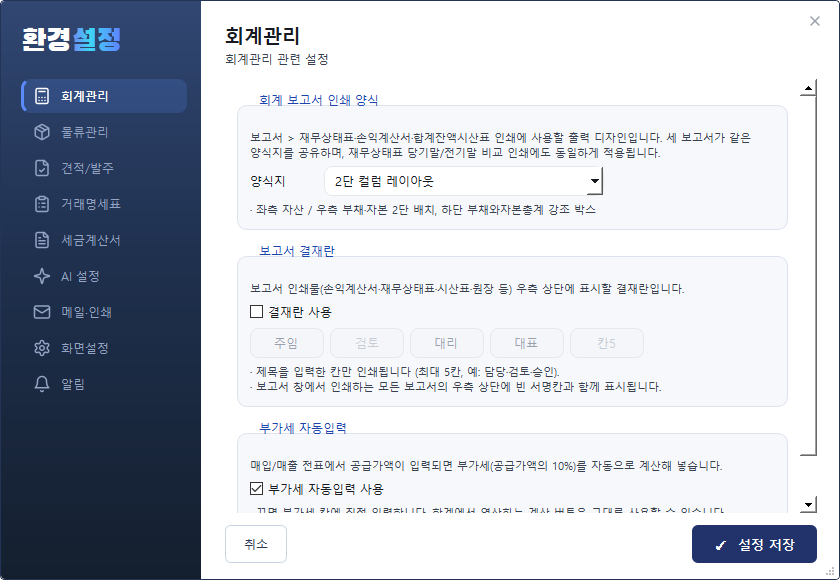
환경설정 창 보는 법
- 왼쪽 세로 메뉴(탭) — 설정을 종류별로 10개 탭으로 나눠 둡니다. 탭을 누르면 오른쪽 내용이 바뀝니다.
- 오른쪽 설정 카드 — 항목이 제목 달린 카드로 묶여 있습니다.
- 아래 [취소] / [✓ 설정 저장] — 바꾼 내용은 [설정 저장] 을 눌러야 반영됩니다.
대부분의 설정은 저장한 뒤 새로 여는 창부터 적용됩니다(일부는 즉시). 예상과 다르면 해당 창을 닫았다 다시 열어 보세요.
11개 탭 한눈에
| 탭 | 무엇을 설정하나 | 자세히 |
|---|---|---|
| 회계관리 | 보고서 인쇄 양식·결재란·부가세 자동입력 | 환경설정 상세 ① |
| 물류관리 | 재고평가·소수점·창고·바코드·자유필드 | 환경설정 상세 ① |
| 견적/발주 | 문서번호 규칙·양식·기본값 | 환경설정 상세 ② |
| 거래명세표 | 인쇄 디자인·문서번호 규칙 | 환경설정 상세 ② |
| AI 설정 | AI 접속 토큰 | 환경설정 상세 ③ |
| 메일·인쇄 | 보내는 메일(SMTP)·프린터 | 환경설정 상세 ③ |
| 화면설정 | 시작 화면·글꼴·색상 | 환경설정 상세 ③ |
| 알림 | 일정 알림 시간·조건 | 환경설정 상세 ③ |
| 데이터베이스 | 장부 저장 방식(SQLite·PostgreSQL) | 환경설정 상세 ③ |
| 백업 | 백업 폴더·마지막 백업 확인·지금 백업하기 | 환경설정 상세 ③ |
각 탭의 항목은 이어지는 환경설정 상세 ①·②·③ 문서에서 하나씩 설명합니다.
도구 메뉴 — 백업·복원·업데이트·라이선스·제품정보
사이드바 아래 도구 를 누르면 다섯 가지가 나옵니다.
- 백업 — 지금 장부 전체를 파일 하나로 저장합니다. 저장되는 자리는 환경설정 > 백업 탭에서 정합니다(정하지 않으면 설치 폴더 밑
BACKUP). 같은 탭의 [지금 백업하기] 로도 받을 수 있습니다. - 복원 — 백업 파일을 불러와 그때 상태로 되돌립니다.
- 업데이트 (
Ctrl+U) — 새 버전이 있는지 확인합니다. 이미 최신이면 "최신 버전입니다" 라고 알려 주고 끝납니다. 새 버전이 있으면 바뀐 내용을 보여 주고 받을지 여쭙습니다. [지금 받기]를 고르시면 내려받은 뒤 지금 적용할지 닫으실 때 적용할지 한 번 더 여쭙습니다. (새 버전이 나오면 알림(🔔)으로 알려 드리지만, 여기를 누르시기 전에는 아무것도 받지 않고 버전도 그대로입니다.) - 라이선스 인증 — 프리미엄 기능을 쓰기 위한 인증을 합니다.
- 제품정보 — 프로그램 버전·회사 정보를 봅니다.
백업은 가장 중요한 습관입니다. 전기이월·대량 삭제·복원 같은 큰 작업 전후, 그리고 PC 교체 전에는 반드시 [백업] 을 해 두세요. 백업 폴더로 외장하드·USB 나 클라우드 동기화 폴더를 지정해 두시면 PC 가 통째로 망가져도 백업이 남습니다(환경설정 상세 ③ 참고).
경리용 계산기
사이드바 계산기 또는 Alt+C 로 엽니다. 금액 입력칸에서는 F11 로도 열립니다.

| 키 | 하는 일 |
|---|---|
숫자 · . · + − × ÷ | 입력·연산 |
Enter (=) | 계산 |
V | 공급가액 → 세액·합계 자동 (부가세 더하기) |
B | [세액 분리] — 합계 → 공급가액·세액 (전표 입력창의 같은 이름 버튼과 같은 계산) |
Backspace | 한 자 지우기 · Delete 전체 지우기(C) |
Esc | 닫기 |
위쪽 내역 칸에는 계산 과정이 쌓입니다. 방금 나온 결과는 아래 큰 숫자칸에서 보고, 그 결과는 다음 계산을 시작할 때 내역에 한 줄로 남습니다 — 같은 값이 두 번 보이지 않습니다. [결과 복사] 를 누르면 콤마 없이 복사되어 전표 금액칸에 그대로 붙여넣을 수 있고, [내역 지우기] 로 내역만 비웁니다.
나눗셈 결과는 소수점 넷째 자리에서 반올림합니다(예: 5,000 ÷ 0.467 = 10,706.6381). 자릿수가 길면 숫자가 잘리지 않도록 글꼴이 자동으로 줄어듭니다.
AI 어시스턴트
화면 오른쪽 위 [AI] 버튼을 누르면 AI 어시스턴트 창이 열립니다. 장부 질문이나 전표 입력을 말로 요청할 수 있고, 화면 사용법부터 회계 질문까지 도와줍니다. 질문을 적고 Ctrl+Enter 로 보냅니다. AI 기능은 환경설정 > AI 설정 탭에 AI 접속 토큰을 등록해야 동작합니다(환경설정 상세 ③ 참고). 패널 위쪽에 남은 토큰이 표시됩니다.
사용법을 물으면 매뉴얼을 찾아봅니다. "홈택스 일괄발급 어떻게 해요?" 처럼 조작에 관한 질문이면, AI가 장부톡 매뉴얼에서 관련 대목을 가져와 그것을 근거로 답하고 어느 문서를 봤는지도 알려줍니다. 홈페이지 Q&A 게시판의 AI와 같은 매뉴얼을 보므로 두 곳의 답이 어긋나지 않습니다.
매뉴얼은 화면·조작 설명에만 쓰입니다. 잔액·매출 같은 이 장부의 숫자는 매뉴얼에 없으므로, AI는 언제나 장부를 직접 조회해서 답합니다.
이 내용으로 해결되지 않으셨나요?
화면 오른쪽 위 [AI] 버튼을 누르면 프로그램 안에서 바로 AI 어시스턴트에게 물어볼 수 있습니다.
그래도 해결되지 않으면 Q&A 게시판에 질문을 남겨주세요 — 지원팀이 답변드립니다.