
환경설정·도구
환경설정 상세 ① 회계관리·물류관리
환경설정의 회계관리 탭과 물류관리 탭을 설명합니다. 사이드바 환경설정 에서 왼쪽 탭을 고릅니다.
회계관리 탭
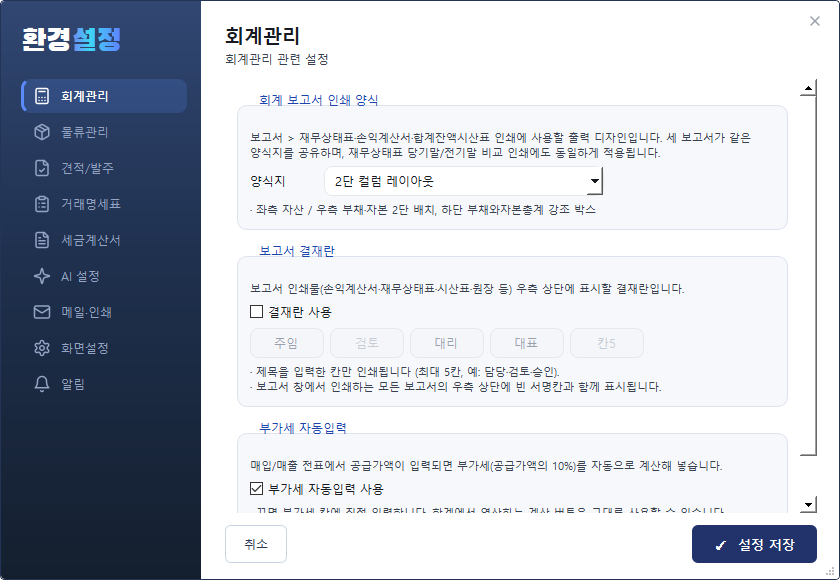
회계 보고서 인쇄 양식 — 재무상태표·손익계산서·합계잔액시산표 인쇄에 쓸 디자인을 고릅니다. 세 보고서가 같은 양식지를 함께 씁니다.
- 클래식 배너 헤더 — 상단 네이비 배너에 회사명·기준일 표시.
- 2단 컬럼 레이아웃 — 좌측 자산 / 우측 부채·자본으로 나눠 배치.
- 미니멀 룰드(기본) — 가는 괘선 표에 하단 대표이사 서명란.
보고서 결재란 — [결재란 사용] 을 켜면 보고서 인쇄물 우측 상단에 결재란이 찍힙니다. 칸 제목을 최대 5개(예: 담당·검토·승인)까지 정할 수 있고, 제목을 입력한 칸만 인쇄됩니다.
부가세 자동입력 — 켜면 매입/매출 전표에서 공급가액을 넣을 때 부가세(10%) 가 자동으로 계산되고, 반대로 합계를 넣으면 공급가액·세액으로 나뉩니다. 끄면 부가세 칸을 직접 입력하고 합계를 적어도 저절로 나뉘지 않습니다([세액 분리] 버튼은 그대로 사용 가능). 저장하면 열려 있는 전표 창에도 바로 적용됩니다.
물류관리 탭
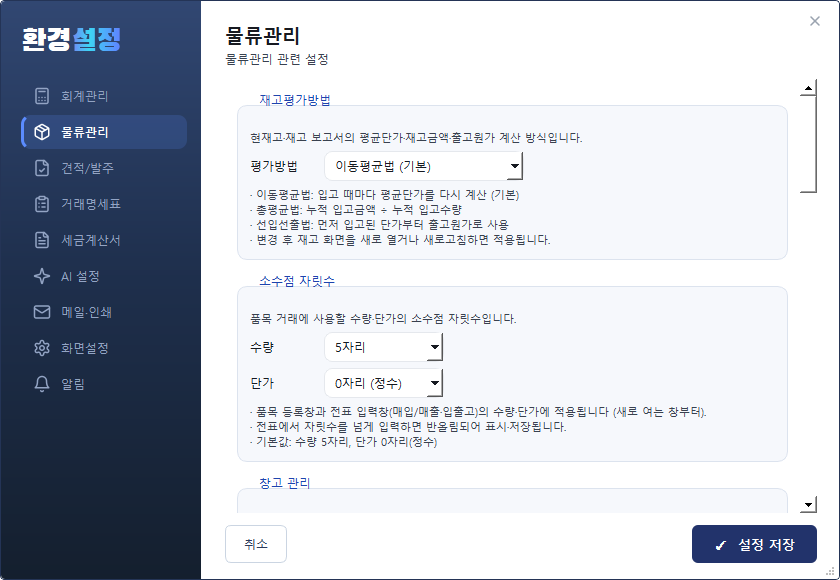
재고평가방법 — 현재고·재고 보고서의 평균단가·재고금액·출고원가 계산 방식입니다. 수익분석(매출이익)의 원가도 같은 출고원가이므로 이 설정을 따릅니다.
- 이동평균법(기본) — 입고 때마다 평균단가를 다시 계산.
- 총평균법 — 누적 입고금액 ÷ 누적 입고수량.
- 선입선출법 — 먼저 입고된 단가부터 출고원가로 사용.
- 바꾼 뒤 재고 화면을 새로 열거나 새로고침하면 적용됩니다.
- 한 품목을 여러 단가로 나눠 산 적이 없으면 세 방법이 모두 같은 값을 냅니다. 방법을 바꿔도 숫자가 그대로라면 대개 이 경우입니다.
소수점 자릿수 — 품목 거래의 수량·단가 소수점 자릿수(0~5)입니다. 초기값은 수량·단가 모두 0자리(정수) — 중량·길이처럼 소수 수량을 쓰는 업종만 올려 쓰면 됩니다. 자릿수를 넘게 입력하면 반올림되어 저장됩니다.
- 이 설정은 수량·단가에만 걸립니다. 품목 등록창의 [단위 환산] 환산율은 따르지 않습니다 — 환산율은 수량도 단가도 아닌 배율이라, 0자리로 맞추면
박스 = 1.5kg같은 값을 넣을 수 없기 때문입니다. 환산율은 언제나 필요한 자리만 보여 줍니다(1배는1, 1.5배는1.5).
창고 관리 — [창고 사용] 을 켜고 [창고 관리 열기] 로 창고를 추가·이름변경·숨김할 수 있습니다. 끄면 물류관리 화면의 창고 컬럼·[창고이동] 메뉴, 입출고 전표의 창고 선택, 그리고 품목 등록창의 창고번호 칸이 숨겨집니다.
매출 등급가 — 거래처를 등급으로 묶어 같은 품목을 등급마다 다른 값에 파는 기능입니다(7단계까지). 품목 등록창의 [매출 등급별 단가] 표에 등급별 단가를 넣고, 거래처 등록창의 [매출 가격등급] 에서 그 거래처의 등급을 고르면, 그 거래처의 매출 전표·견적서에 그 단가가 들어갑니다(매입에는 붙지 않습니다).
- [등급별 단가 사용] 은 처음부터 켜져 있습니다. 켜져 있으면 품목 등록창의 [매출 등급별 단가] 표와 거래처 등록창의 [매출 가격등급] 이 열려 있습니다. 끄면 두 곳 모두 잠기고, 거래처에 등급이 남아 있어도 전표가 등급가를 쓰지 않습니다.
- 아래 일곱 칸에 등급 이름을 적습니다(예: 도매가·소매가·대리점가, 각 10자). 비워 둔 칸은
1등급가처럼 번호로 표시됩니다. - 여기서 정한 이름이 품목 등록창의 등급가 표와 거래처 등록창의 [매출 가격등급] 목록에 그대로 나옵니다. 품목 등록창의 [등급가 명칭 설정] 버튼도 같은 설정을 수정합니다.
바코드 — [바코드 스캐너 사용] 을 켜면 전표에서 바코드를 찍어 품목을 바로 추가합니다. 계속 찍으면 계속 추가되고, 등록되지 않은 바코드는 품목 등록창이 자동으로 열립니다. 같은 바코드를 두 품목에 달 수는 없습니다 — 이미 쓰고 있는 바코드로 저장하면 어느 품목이 쓰는지 알려 주고 막습니다. 바코드는 64자까지 넣을 수 있고, 그보다 긴 코드를 찍으면 잘라서 등록하지 않고 너무 길다고 알려 줍니다. 꺼 둔 채로 찍으면 켤지 묻고(창마다 한 번), 그 Enter 는 삼켜 저장이 눌리지 않게 합니다. [켜기] 를 누르면 이 설정이 켜지고 방금 찍은 품목이 바로 들어갑니다.
거래처를 비웠을 때 — ['일반고객'으로 저장 (매출·반입만)] 을 켜면 매입매출(F3)·입출고 전표에서 거래처를 비운 채 저장할 수 있습니다. 소매처럼 손님이 불특정일 때 쓰라고 둔 것입니다.
- 빈 거래처는 '일반고객' 으로 들어가고, 그 거래처가 없으면 처음 저장할 때 [거래처]에 자동으로 만들어집니다(숨기지 않으므로 손으로도 고를 수 있습니다).
- 매출·반입(물류의 출고·반입)에만 걸립니다. 매입·입고는 상대방이 특정돼야 매입세액공제가 되고, 분실폐기는 상대가 아예 없어 '고객'으로 적는 것이 맞지 않아 그대로 거래처가 필요합니다.
- 증빙서류에서 [세금계산서]를 체크한 거래는 제외입니다 — 세금계산서는 상대 사업자번호가 있어야 성립하므로 '일반고객'으로는 저장되지 않습니다. 카드영수증·현금영수증은 불특정 손님용 증빙이라 그대로 됩니다.
- 외상 거래에는 쓰지 마세요 — 외상매출금이 '일반고객' 앞으로 쌓이면 누구한테 받을 돈인지 알 수 없습니다.
- 기본값은 꺼짐입니다. 꺼 두면 예전처럼 "거래처를 선택해야 합니다" 로 막아 거래처를 깜빡한 실수를 잡아 줍니다. 설정 변경은 새로 여는 전표 창부터 적용됩니다.
내 맘대로 화면구성 — 물류관리 왼쪽 메뉴의 사용자 정의 화면입니다. [내 맘대로 화면구성 사용] 은 처음부터 켜져 있고, 끄면 메뉴에서 사라집니다. 화면 이름을 짓고, 아래 표에서 표시할 항목을 체크한 뒤 ▲위로·▼아래로로 순서를 정합니다(뒤섞이면 [기본 순서]). 목록에서 〔전표·조회〕 로 표시된 항목은 입고출고 전표의 품목표에도 함께 적용되어, 체크를 풀면 전표에서도 그 칸이 사라집니다(새로 여는 창부터). 🔒 품목명·수량·단가·금액은 없으면 전표를 저장할 수 없어 체크를 풀 수 없습니다.
자유 기록 필드 — 품목 행마다 자유롭게 적는 나만의 항목 10개입니다. 이름을 지으면 위 컬럼 목록에 나타나고, 체크까지 해야 전표 입력창과 물류관리 화면에 칸이 생깁니다.
- 수식을 지정하면 다른 값으로 자동 계산됩니다. 수식에는
필드1~필드10과수량·단가·금액·부가세, 사칙연산(+ − × ÷), 괄호, 숫자를 쓸 수 있습니다 (예:(필드1+필드3)/필드2). - 수식이 있는 필드는 자동 계산되어 직접 입력할 수 없습니다. 참조 값이 비었거나 0으로 나누면 결과는 공란이 됩니다.
- [지금 전체 다시 계산] 을 누르면 이미 저장된 모든 품목 행을 현재 수식으로 다시 계산합니다.
창고·매출 등급가·바코드·소수점·자유필드 설정은 저장한 뒤 새로 여는 전표·화면부터 적용됩니다.
이 내용으로 해결되지 않으셨나요?
화면 오른쪽 위 [AI] 버튼을 누르면 프로그램 안에서 바로 AI 어시스턴트에게 물어볼 수 있습니다.
그래도 해결되지 않으면 Q&A 게시판에 질문을 남겨주세요 — 지원팀이 답변드립니다.