
회계관리
빠른입력화면 — 창 없이 표에서 바로 입력
회계관리 왼쪽 목록 메뉴의 '빠른입력화면' 은 입력창을 따로 열지 않고 표의 맨 윗줄에서 바로 전표를 넣는 화면입니다. 손이 키보드를 떠나지 않아 여러 건을 연달아 입력할 때 가장 빠릅니다.
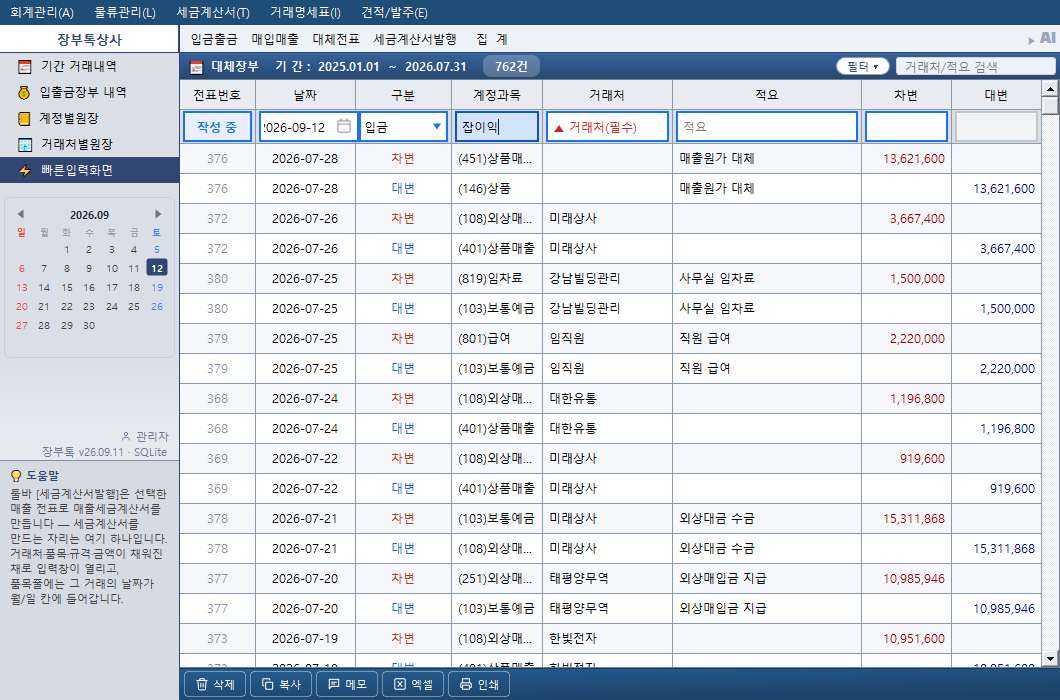
화면 구성
- 목록이 전표 단위가 아니라 분개 라인 단위(차변·대변 한 줄씩)로 보입니다. 맨 왼쪽 전표번호 로 같은 전표에 묶인 줄을 확인합니다.
- 맨 윗줄(파란 테두리)이 입력행입니다 — 날짜 · 구분 · 계정과목 · 거래처 · 적요 · 차변/대변 금액 순.
- 날짜 칸은
F7로 달력을 열고↑·↓로 하루씩 옮깁니다. 계정과목·거래처는 몇 글자만 쳐도 자동완성됩니다.
구분 여섯 가지
입력행의 구분은 입금 · 출금 · 매출 · 매입 · 대체-차변 · 대체-대변 여섯 가지입니다. 이 화면에서는 F2(입금) · F3(매출) · F4(대체) 를 눌러도 입력창이 열리는 대신 입력행의 구분이 바뀝니다.
입금·출금·매출·매입 — 한 줄이 전표 한 건
간단한 거래는 계정 하나만 고르면 상대계정이 자동으로 잡힙니다.
| 구분 | 내가 고르는 계정 | 자동으로 잡히는 상대계정 |
|---|---|---|
| 입금 | 수익 계정 (예: 이자수익) | 현금 |
| 출금 | 비용 계정 (예: 소모품비) | 현금 |
| 매출 | 수금 방법 (현금·외상매출금 등) | 상품매출 |
| 매입 | 지급 방법 (현금·외상매입금 등) | 상품 |
- 구분을 고르면 계정과목 칸에 기본 계정이 미리 채워집니다 (그대로 두거나 다른 계정으로 바꿉니다).
Enter로 계정과목 → 거래처(필수) → 적요 → 금액 순으로 이동합니다.- 금액 칸에서
Enter— 그 자리에서 전표 한 건이 즉시 저장됩니다. 계정과목은 그대로 남아 같은 유형을 이어서 빠르게 넣을 수 있습니다.
대체전표 — 줄을 쌓아서 저장
- 구분을 대체-차변(또는 대체-대변)으로 하고 계정과목·금액을 넣은 뒤 금액 칸에서
Enter— 줄이 아래 '작성 중' 목록에 쌓입니다. - 차변·대변 합계가 다르면 부족한 쪽 구분으로 자동 전환되고 차액이 금액 칸에 미리 채워집니다.
- 차변합계와 대변합계가 같아지면 계정과목 칸을 비운 채
Enter— 쌓인 줄이 전표 한 건으로 저장됩니다. - 거래처·적요는 필요한 줄에만 넣으면 됩니다. 적요는 다음 줄에도 유지되어 같은 전표의 차·대 줄에 같은 적요를 다시 칠 필요가 없습니다.
작성 중인 줄을 지우려면 그 줄을 선택하고 Delete, 작성을 통째로 취소하려면 Esc 를 누릅니다.
저장된 전표 수정하기
- 목록의 줄을 더블클릭하면 그 전표가 입력행으로 올라와 바로 수정할 수 있습니다. 저장 방법은 새로 넣을 때와 같습니다.
- 라인 구성이 복잡한 전표는 인라인 수정 대신
F2·F3입력창으로 안내됩니다.
| 키 | 하는 일 |
|---|---|
Enter | 다음 칸으로 이동 (금액 칸에서는 저장/줄 추가) |
F2 · F3 · F4 | 구분을 입금 · 매출 · 대체-차변으로 전환 |
Delete | 작성 중인 줄 삭제 |
Esc | 작성 중인 입력 취소 |
F7 / ↑ ↓ | 날짜 칸 — 달력 열기 / 하루씩 이동 |
다음 도움말
집계·시산표·재무제표 출력
→
이 내용으로 해결되지 않으셨나요?
화면 오른쪽 위 [AI] 버튼을 누르면 프로그램 안에서 바로 AI 어시스턴트에게 물어볼 수 있습니다.
그래도 해결되지 않으면 Q&A 게시판에 질문을 남겨주세요 — 지원팀이 답변드립니다.