
환경설정·도구
휴지통(삭제 복원)과 메일전송내역
휴지통 — 삭제한 자료 되살리기
전표나 문서를 삭제해도 바로 사라지지 않고 휴지통에 모입니다. 사이드바 휴지통 을 누르면 열립니다.
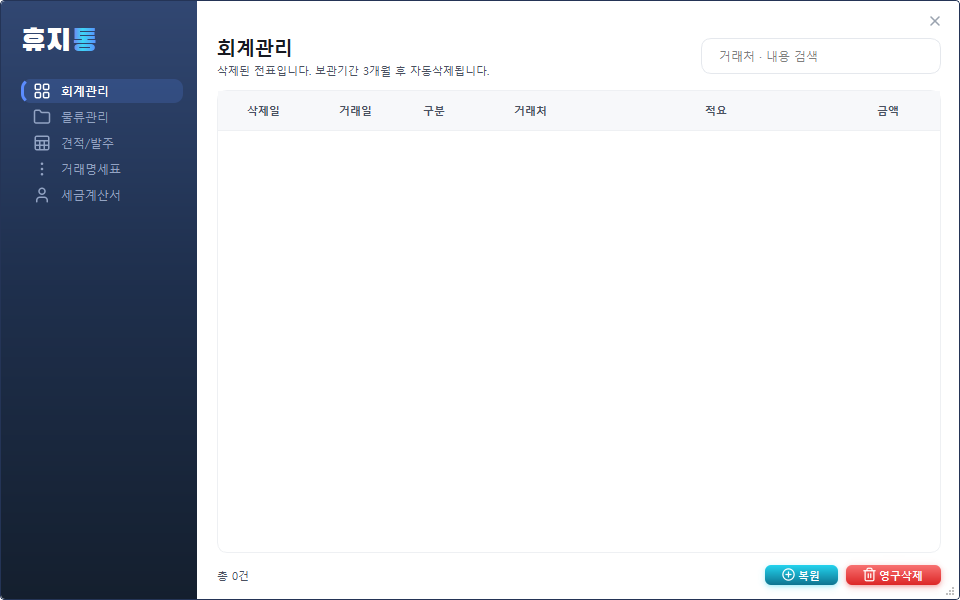
- 왼쪽 메뉴는 앱 모듈과 같습니다 — 회계관리(전표)·물류관리·견적/발주·거래명세표·세금계산서. 각 카테고리에서 삭제된 자료를 따로 봅니다.
- 목록에서 항목을 고른 뒤 아래 [복원] 으로 되살리거나 [영구삭제] 로 완전히 지웁니다.
- 위쪽 검색(거래처·내용) 으로 원하는 항목을 빠르게 찾습니다.
회계관리(전표)의 삭제 항목은 보관기간 3개월이 지나면 자동으로 영구삭제됩니다. 영구삭제한 자료는 되살릴 수 없으니 주의하세요. (물류관리 탭은 '삭제된 전표의 품목'을 재고 관점으로 보여주며, 복원·영구삭제는 그 전표 전체에 적용됩니다.)
메일전송내역 — 보낸 메일 확인
거래명세표·견적서의 [메일전송] 으로 보낸 메일의 발송 결과를 확인합니다. 사이드바 메일전송내역 을 누르면 열립니다.
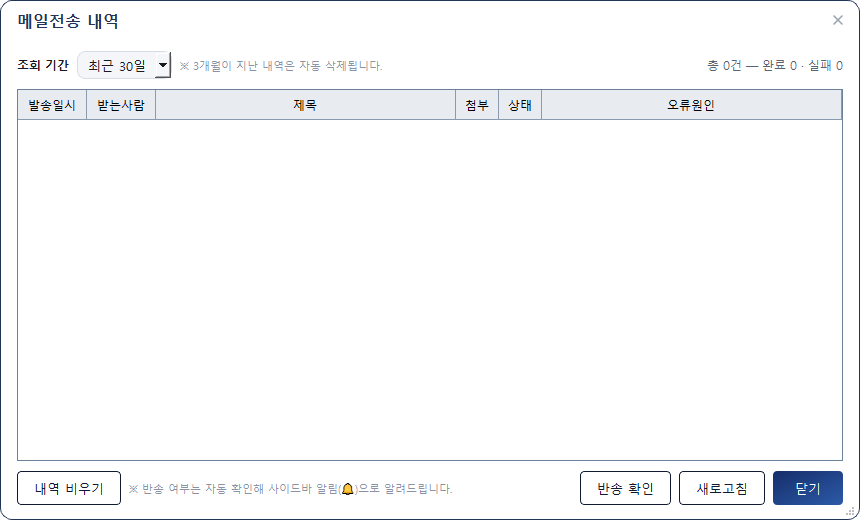
- 목록에는 발송일시·받는사람·제목·첨부·상태·오류원인이 나옵니다. 상태는 완료 또는 실패(빨강)이며, 실패 건은 오류원인이 함께 표시됩니다.
- 위쪽 조회 기간으로 기간을 좁히고, 아래에서 총 건수(완료·실패)를 확인합니다.
- [반송 확인] 을 누르면 메일함에서 최근 30일간의 반송(배달실패) 메일을 읽어, 주소가 잘못돼 반송된 발송 건을 실패로 표시합니다. 반송은 자동으로도 확인되어 사이드바 알림(🔔) 으로 알려 줍니다.
발송 내역은 3개월이 지나면 자동 삭제됩니다. 반송이 늦게 확인될 수 있으니, 중요한 메일은 메일 사이트의 보낸메일함에서도 수신 여부를 확인하세요.
다음 도움말
라이선스 인증 — 무료와 평생 구매형
→
이 내용으로 해결되지 않으셨나요?
화면 오른쪽 위 [AI] 버튼을 누르면 프로그램 안에서 바로 AI 어시스턴트에게 물어볼 수 있습니다.
그래도 해결되지 않으면 Q&A 게시판에 질문을 남겨주세요 — 지원팀이 답변드립니다.