
환경설정·도구
환경설정 상세 ③ AI·메일·인쇄·화면설정·알림·데이터베이스·백업
AI·메일·화면·알림·데이터베이스 관련 다섯 탭입니다.
AI 설정 탭
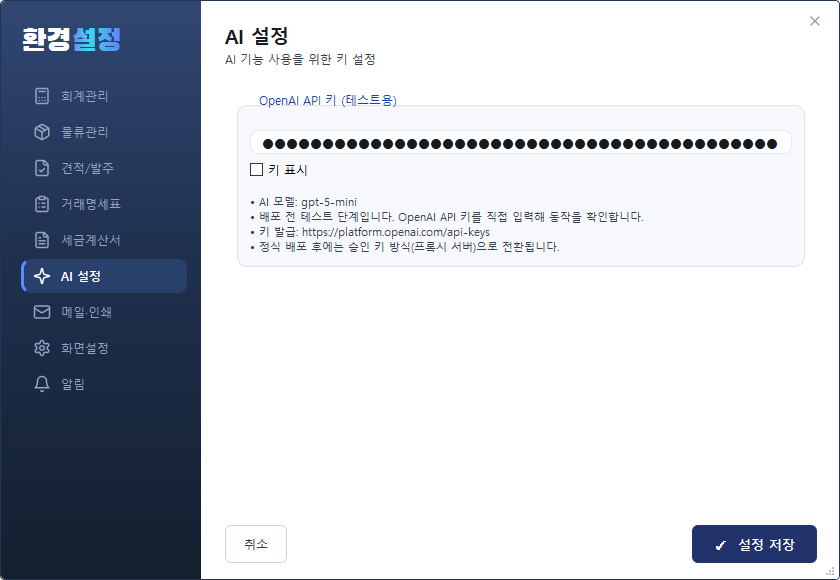
AI 기능(영수증·문서 자동판독, 사업자등록증 자동입력, AI 어시스턴트)을 쓰려면 여기에 AI 접속 토큰을 등록합니다.
- 토큰은 홈페이지(jangbutalk.co.kr) 로그인 후 마이페이지 > AI 접속 토큰에서 복사합니다.
jbtk_로 시작하는 값입니다. - 실제 AI(OpenAI) 키는 서버에만 보관되므로 프로그램에는 입력하지 않습니다.
- [키 표시] 로 입력한 값을 확인할 수 있습니다. 사용 중인 AI 모델도 함께 표시됩니다.
- 토큰이 유출되었다면 마이페이지에서 재발급하세요. 이전 토큰은 즉시 사용할 수 없게 되며, 프로그램에 새 토큰을 다시 입력해야 합니다.
- 토큰을 등록하면 홈페이지 공지사항의 새 글과, QA게시판에 남긴 내 질문의 지원팀 답변도 사이드바 알림(🔔) 으로 받습니다(요금·토큰 차감 없음 — '일정 달력과 알림 받기' 참고).
AI 자동판독·자동입력은 이 토큰이 있어야 동작합니다. AI 기능은 제품 등급(무료/평생 구매형)과 무관하며, AI 요금제(토큰제) 로 별도 운영됩니다. 회원가입을 마치면(확인 메일의 링크를 눌러야 완료됩니다) 무료 체험 사용분이 제공됩니다.
남은 토큰·사용량 확인
- 프로그램: AI 패널 위쪽에 남은 토큰이 표시되며, 답변이 끝날 때마다 갱신됩니다.
- 홈페이지: 마이페이지 AI 사용량에서 남은 비율을 진행바로 보여줍니다. 토큰 잔액과 다음 지급일, 최근 사용 내역(10건)을 확인할 수 있습니다.
- [전체 사용 내역 보기] 를 누르면 사용 내역 전체를 날짜순으로 볼 수 있습니다(한 페이지 30건). 내역에는 사용 시각·사용 토큰·사용한 기능(AI 대화·문서 판독)만 기록되고 대화 내용은 저장되지 않습니다. AI 처리는 OpenAI GPT 를 통해 이뤄집니다.
- 상세 사용 내역은 2개월 보관됩니다. 그보다 오래된 내역은 자동으로 정리되어 「○년 ○월 이전 사용 내역 요약」 한 줄로만 남습니다(합계는 그대로 보존되므로 잔액·사용량 계산은 달라지지 않습니다).
- 요금제의 월 사용 한도을 모두 쓰면 다음 지급일까지 AI 기능이 제한됩니다.
- 이와 별도로 하루·한 주 사용 한도가 안전장치로 있습니다(토큰 유출·폭주 방지). 정상적인 회계 업무 범위에서는 넉넉하게 잡혀 있어 대부분 한도에 닿지 않습니다. 한도에 도달하면 다음 날(일 한도)·다음 주 시작(주 한도)에 재설정됩니다.
메일·인쇄 탭
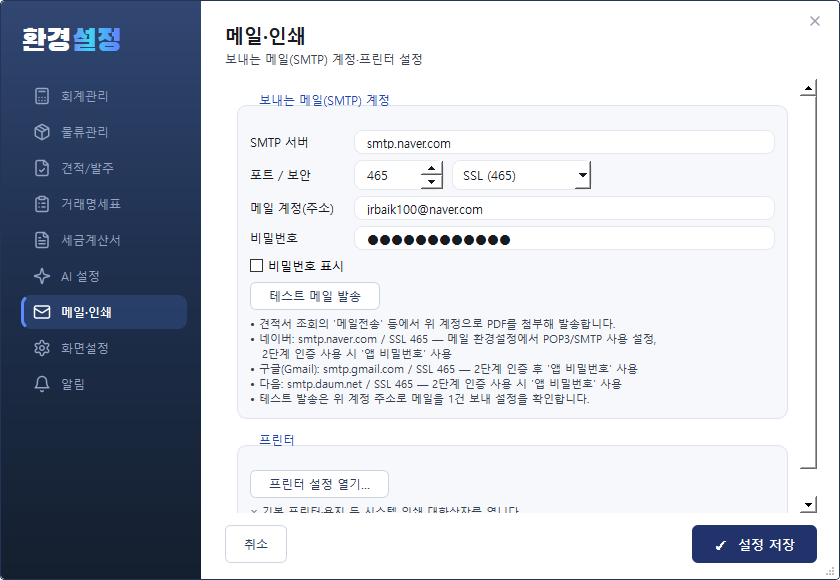
보내는 메일(SMTP) 계정 — 견적서·거래명세표의 [메일전송] 이 이 계정으로 PDF를 첨부해 보냅니다.
- SMTP 서버·포트/보안(SSL 465 · TLS 587 · 보안 없음)·메일 계정(주소)·비밀번호를 입력합니다. 보안 방식을 고르면 표준 포트가 자동 제안됩니다.
- 주요 메일: 네이버
smtp.naver.com(SSL 465) · 구글smtp.gmail.com(SSL 465) · 다음smtp.daum.net(SSL 465). 2단계 인증을 쓰면 로그인 비밀번호가 아니라 '앱 비밀번호' 를 넣어야 합니다. - [테스트 메일 발송] 으로 내 계정에 메일을 한 통 보내 설정이 맞는지 확인합니다.
프린터 — [프린터 설정 열기…] 로 기본 프린터·용지 등 시스템 인쇄 대화상자를 엽니다.
화면설정 탭
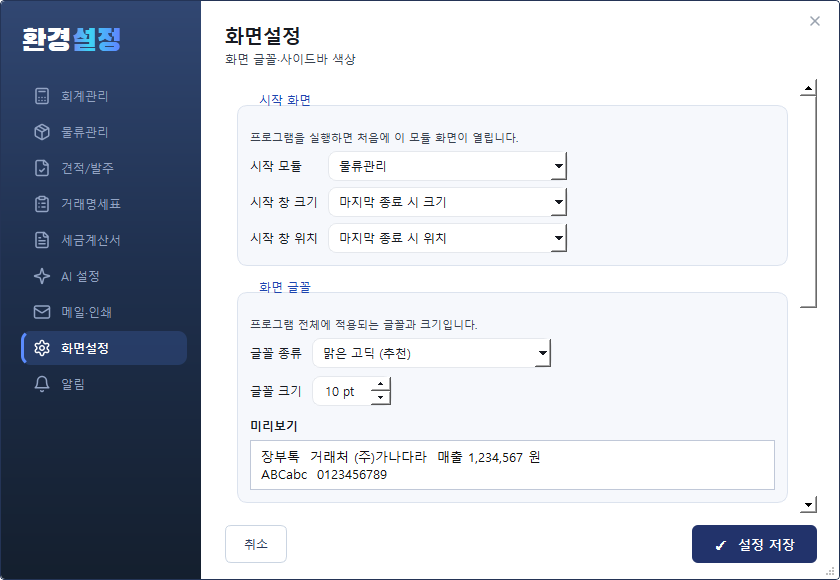
시작 화면 — 프로그램을 켜면 처음 열릴 시작 장부(사업장이 둘 이상일 때만 나옵니다 — 로그인 화면에 미리 골라 둘 회사), 시작 모듈(마지막에 쓰던 모듈·회계관리·물류관리·견적/발주·거래명세표·세금계산서·일정), 시작 창 크기(마지막 종료 시 크기 · 기본 1280×800 · 최대화), 시작 창 위치(마지막 종료 시 위치 · 화면 가운데), 환경설정 창 크기(마지막 종료 시 크기 · 기본 840×580), 조회 창 크기(마지막 종료 시 크기 · 기본 크기), 전표 입력창 크기(마지막 종료 시 크기 · 기본 크기), 목록 칸 폭(마지막에 정한 폭 · 기본 폭)을 정합니다. 창 크기 세 가지는 프로그램을 다시 켤 필요 없이 그 창을 다시 열 때부터 적용됩니다. 목록 칸 폭만은 창이 아니라 표 안 칸의 폭이며, 목록에서 머리글 사이를 끌어 정한 폭을 목록마다 따로 기억합니다 — 기본 폭으로 저장하면 기억해 둔 폭을 지웁니다.
시작 모듈의 초기값은 마지막에 쓰던 모듈 입니다 — 지난번에 닫을 때 보고 있던 화면으로 열어 줍니다. 떼어낸 창에서 일하다 껐다면 그 모듈로 엽니다. 늘 같은 화면으로 시작하고 싶으면 모듈을 콕 집어 두시면 됩니다.
화면 글꼴 — 프로그램 전체에 적용되는 글꼴과 크기입니다. 글꼴 종류(맑은 고딕 추천 등)와 크기(7~20pt)를 고르면 아래 미리보기로 확인할 수 있습니다.
글자가 작거나 커서 불편하면 여기 화면설정 탭 > 화면 글꼴 에서 크기를 조절하세요. 앱 전체에 한 번에 반영됩니다.
사이드바 색상 — 좌측 메뉴 사이드바의 배경색입니다. [색상 선택…] 으로 바꾸거나 [기본값] 으로 되돌립니다(기본은 네이비).
모듈별 색상 — 회계관리·물류관리·세금계산서·거래명세표·견적/발주·일정 화면의 헤더바·기간바·배경·선택색입니다. 가독성을 위해 어두운 계열만 고를 수 있습니다.
알림 탭
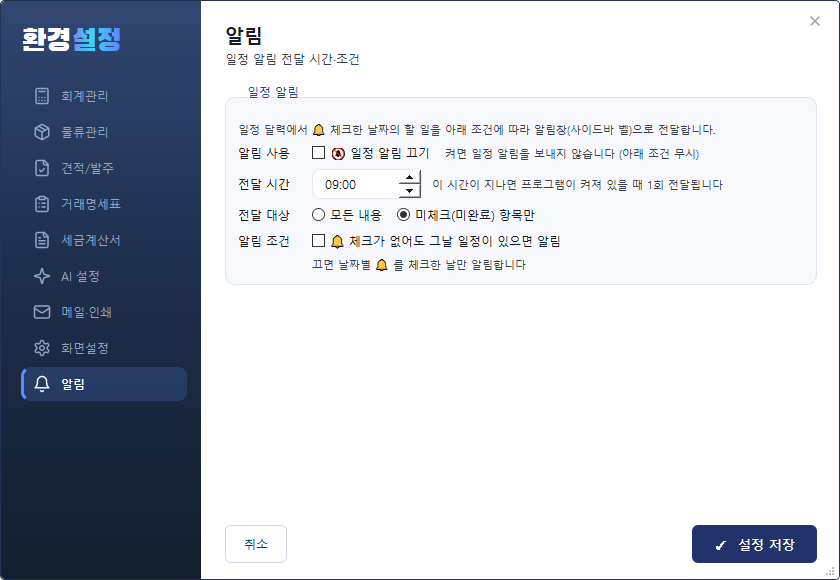
일정 달력에서 정한 할 일을 사이드바 알림(🔔) 으로 받을 조건입니다.
- [🔕 일정 알림 끄기] — 켜면 일정 알림을 아예 보내지 않습니다(아래 조건 무시).
- 전달 시간 — 이 시간이 지나면 프로그램이 켜져 있을 때 그날 알림을 1회 전달합니다.
- 전달 대상 — 모든 내용 또는 미체크(미완료) 항목만.
- 알림 조건 — [🔔 체크가 없어도 그날 일정이 있으면 알림]. 끄면 날짜별 🔔 를 체크한 날만 알림합니다.
일정 등록과 🔔 체크 방법은 다음 문서('일정 달력과 알림 받기')를 참고하세요.
데이터베이스 탭
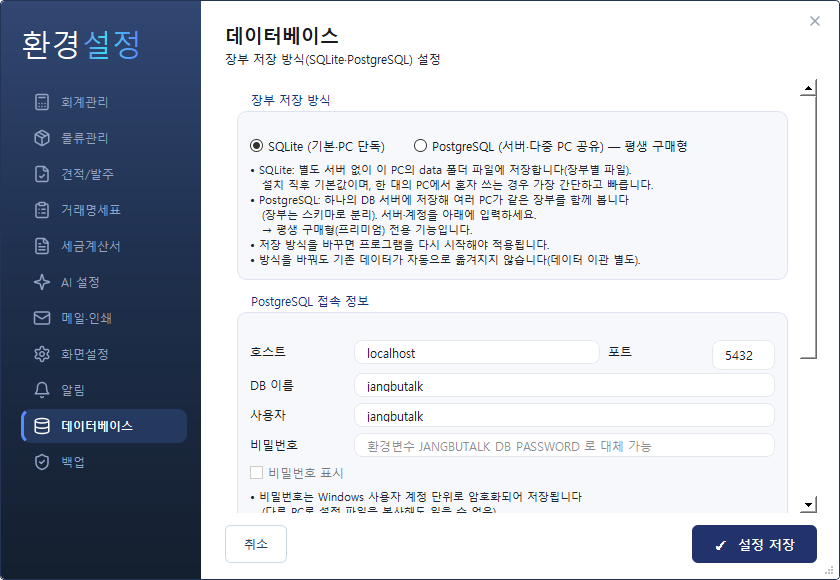
장부 데이터를 어디에 저장할지 정합니다. 대부분은 기본값(SQLite) 그대로 두시면 됩니다.
- SQLite (기본·PC 단독) — 이 PC 안의 파일에 저장합니다. 별도 서버가 필요 없어 한 대에서 쓸 때 가장 간단합니다(장부별로 파일이 하나씩 생깁니다).
- PostgreSQL (서버·다중 PC 공유) — 하나의 DB 서버에 저장해 여러 PC가 같은 장부를 함께 봅니다. 선택하면 아래에 호스트·포트·DB 이름·사용자·비밀번호를 입력합니다(장부는 서버 안에서 스키마로 구분됩니다). 평생 구매형(프리미엄) 전용 기능입니다.
어느 쪽을 고를까요
| 구분 | SQLite | PostgreSQL |
|---|---|---|
| 쓰는 사람 | 한 대의 PC에서 혼자 | 여러 PC에서 동시에 |
| 서버 준비 | 필요 없음 | DB 서버 필요 |
| 저장 위치 | data 폴더의 장부 파일 | DB 서버 안의 스키마 |
| 백업 | 요일 자동백업 + 앱의 백업·복원 | 요일 자동백업(pg_dump) + 서버에서 pg_dump·pg_restore |
| 요금 | 무료 | 평생 구매형 |
한 대에서 혼자 쓰신다면 기본값(SQLite) 그대로가 가장 간단하고 빠릅니다. 장부 파일을 공유폴더에 두고 여러 PC에서 함께 열면 파일이 깨질 수 있으니, 여럿이 같이 쓰실 때는 반드시 PostgreSQL 을 쓰세요.
PostgreSQL 준비 순서
- 서버에 DB 하나(예:
jangbutalk)와 접속 계정을 만듭니다. - 환경설정 > 데이터베이스 탭에서 PostgreSQL 을 고르고 호스트·포트·DB 이름·사용자·비밀번호를 입력합니다.
- [설정 저장] 을 누르면 "자료도 함께 옮길까요?" 를 물어봅니다. 기존 자료가 있다면 [확인] 을 고르세요.
- 옮기기가 끝나면 다시 시작할지 물어봅니다. 다른 PC에도 같은 접속 정보를 넣으면 같은 장부가 열립니다.
서버를 어떻게 마련하는지(사무실에 직접 두기 / 클라우드에서 빌리기), 방화벽·백업·보안은 다음 문서 '서버(PostgreSQL) 준비하기 — 직접 구축과 대여' 에서 자세히 안내합니다. 접속에 필요한 드라이버는 장부톡에 들어 있어 따로 설치하실 것은 없습니다.
서버 자료를 다시 이 PC 로 (되돌리기)
[PostgreSQL → SQLite 되돌리기…] 버튼으로 서버의 장부 전체를 이 PC 의 파일로 가져올 수 있습니다. 서버를 그만 쓰실 때나, 이 PC 에 사본을 하나 받아 둘 때 씁니다.
- 서버 자료는 읽기만 하고 지우지 않습니다.
- 같은 이름의 장부 파일이 이 PC 에 이미 있으면 먼저 알려드리고, 덮어쓸 때는 기존 파일을
.bak-날짜시각으로 백업해 둡니다. - 옮기는 중 문제가 생기면 이 PC 의 기존 파일은 손대지 않은 채 그대로 남습니다(임시 파일에 만들어 검증까지 끝난 뒤에만 바꿔치기합니다).
- 되돌리기는 무료 상태에서도 쓸 수 있습니다 — 서버 사용을 그만두시더라도 자료는 언제든 가져올 수 있습니다.
- 가져온 뒤 위에서 SQLite 를 선택해 저장하고 프로그램을 다시 시작하면 이 PC 의 파일로 쓰게 됩니다.
저장 방식을 바꾸면 프로그램을 다시 시작해야 적용됩니다. [설정 저장] 을 누르면 "지금 다시 시작할까요?" 를 물어보고, [지금 다시 시작] 을 고르면 프로그램이 스스로 닫혔다가 새 설정으로 다시 뜹니다(저장하지 않은 입력 내용이 있으면 먼저 저장하세요). [나중에] 를 고르면 지금 열려 있는 장부를 그대로 쓰며, 좌측 패널 버전 줄에 · 재시작 대기 가 주황색으로 붙습니다. PostgreSQL 접속 정보(호스트·DB 이름 등)만 바꿔도 마찬가지로 다시 시작해야 적용됩니다.
자료도 함께 옮기기 — 버튼이 아니라 [설정 저장] 이 물어봅니다
저장 방식이나 접속 서버를 바꿔 [설정 저장] 을 누르면, 다시 시작을 묻기 전에 자료를 옮길지 먼저 물어봅니다. 방향은 프로그램이 정해서 주소까지 적어 보여 줍니다 — 예를 들어 보내는 곳 : PostgreSQL (서버·다중 PC 공유) — 192.168.0.10:5432 / jangbutalk · 사용자 jangbutalk / 받는 곳 : PostgreSQL (서버·다중 PC 공유) — db.jangbutalk.co.kr:5432 / jbt_c0002 · 사용자 jbt_c0002 처럼 나옵니다.
- 보내는 곳은 지금 실제로 붙어 있는 곳, 받는 곳은 방금 저장한 설정입니다. 두 줄을 읽고 확인만 하시면 되고, 방향을 외우실 필요가 없습니다.
- 세 방향 모두 됩니다 — 이 PC → 서버, 서버 → 이 PC, 그리고 서버 → 다른 서버(사무실 서버에서 장부톡 대여 DB로 갈아탈 때).
- [확인] 을 고르면 먼저 미리보기로 옮길 내용(장부 수·건수)을 보여주고, 확인하면 복사합니다. 보내는 쪽은 읽기만 하고 지우지 않습니다.
- 받는 쪽에 이미 자료가 있으면 멈추고 덮어쓸지 다시 여쭤봅니다.
- [취소] 를 고르면 접속만 바꾸고 자료는 그대로 둡니다 — 다른 PC가 이미 옮겨 두었다면 이쪽입니다.
- 옮기기는 관리자 계정으로 로그인했을 때만 물어봅니다. 옮기는 동안 다른 PC는 입력을 멈춰 주세요.
[취소]로 넘기고 계속 입력하면 자료가 두 곳으로 갈라집니다. 나중에 합칠 수 없으니, 옮길 자료가 있다면 그 자리에서 [확인] 을 고르세요.
- 비밀번호는 Windows 사용자 계정 단위로 암호화되어 저장됩니다(설정 파일을 다른 PC로 복사해도 읽히지 않음). 파일에 비밀번호를 두고 싶지 않으면 이 칸을 비우고 환경변수
JANGBUTALK_DB_PASSWORD에 넣으세요 — 칸이 비었을 때만 환경변수를 봅니다. 칸에 값이 있으면 언제나 그 값이 쓰입니다. - PostgreSQL 연결에 실패하면 프로그램이 잠기지 않도록 자동으로 SQLite(단독)로 시작하고 안내합니다. 접속 정보를 수정한 뒤 다시 선택하세요.
- 지금 어느 방식으로 저장되고 있는지는 프로그램 좌측 패널 맨 아래 버전 줄에서 확인합니다 —
장부톡 v26.07.1 · PostgreSQL처럼 버전 뒤에 붙고, 그 줄에 마우스를 올리면 실제 파일 경로나 서버 주소·스키마까지 보입니다. [도구] > [제품정보] 의 '저장위치' 줄에도 나옵니다. - 이 표시는 환경설정에서 고른 값이 아니라, 지금 실제로 자료가 들어가는 곳을 적습니다. 그래서 모든 모듈(회계관리·물류관리·견적/발주 등)에 언제나 같은 값이 나옵니다 — 화면마다 다르게 보인다면 그것은 잘못된 것입니다.
- 저장 방식을 바꾸고 아직 다시 시작하지 않았다면
· 재시작 대기가 함께 붙습니다. 예를 들어SQLite · 재시작 대기는 "지금은 이 PC 파일에 저장되고 있고, 다시 시작하면 고른 방식으로 바뀐다" 는 뜻입니다. 그 줄에 마우스를 올리면 무엇으로 바뀌는지 나옵니다. - DB 대여를 쓰시는 경우에는
장부톡 v26.07.1 · ncloud로 표시됩니다 —ncloud는 대여 서버가 올라가 있는 곳(네이버 클라우드)의 이름이며, 직접 운영하는 PostgreSQL 서버와 구분하기 위한 표시입니다. 백업·연장 창구가 다르기 때문입니다(대여는 홈페이지 마이페이지 > DB 대여, 직접 운영은 본인 서버). 그 줄에 마우스를 올리면 '장부톡에서 대여한 DB 서버'라고 나옵니다. - 요일별 자동 백업은 두 방식 모두 동작합니다 — SQLite 는 장부 파일을 복사하고, PostgreSQL 은 그 장부 스키마를
pg_dump로 받아 백업 폴더의<요일>폴더에 저장합니다(평생 구매형 기능). 다만 [도구] > [백업]·[복원] 의 파일 백업은 SQLite 전용이라, PostgreSQL 자료를 그 밖에 직접 받아 두시려면 서버 쪽pg_dump/pg_restore를 쓰세요.
백업 탭
백업이 어디에 저장될지와 마지막으로 언제 받았는지를 여기서 봅니다. 두 개의 카드로 되어 있습니다.
백업 폴더
백업 폴더 칸에서 백업이 저장될 자리를 정합니다. [도구] > [백업] 과 요일별 자동 백업이 함께 이 폴더를 씁니다.
- 비워 두면 프로그램이 설치된 폴더 밑
BACKUP에 저장합니다(설치 직후 기본값). - [찾아보기…] 로 다른 자리를 고를 수 있습니다. [기본값] 을 누르면 다시 비워집니다.
장부와 백업은 서로 다른 디스크에 두는 것이 안전합니다. 기본값 그대로 쓰면 장부와 백업이 같은 디스크에 놓입니다. 그 디스크가 고장 나면 둘 다 잃습니다. 외장하드·USB 나 클라우드 동기화 폴더(네이버 MYBOX·구글 드라이브 등)를 백업 폴더로 지정해 두시면, PC 가 통째로 망가져도 백업은 남습니다.
지정한 곳에 저장하지 못하면 알려드립니다. USB 를 빼 두었거나 네트워크 폴더에 접속하지 못하면, 백업을 건너뛰지 않고 기본 폴더에 저장한 뒤 어디에 저장했는지·왜 그랬는지를 창으로 알려드립니다. 백업이 조용히 없어지는 일은 없습니다.
- 이 설정은 그 PC 에만 적용됩니다(설정 파일이 PC 마다 따로입니다). 여러 PC 에서 쓰신다면 PC 마다 지정해 주세요.
- 요일별 자동 백업은 평생 구매형(프리미엄) 기능입니다. 무료로 쓰시는 경우 이 폴더는 [도구] > [백업] 에만 적용됩니다.
- PostgreSQL 을 쓰시면서 폴더를 바꾸면, 새 폴더에 받아 둔 것이 없으므로 다음 실행 때 한 번 더 덤프합니다(장부가 크면 시작이 잠시 느려질 수 있고, 그다음부터는 하루 1회입니다).
백업 상태
아래 카드에 마지막 백업이 언제였는지 한 줄로 나옵니다 — 마지막 백업 : 오늘 09:27 · books_0001.dump 처럼 표시되고, 오래됐으면 7일 전 (2026-07-28) 로 바뀝니다. 수동 백업과 요일별 자동 백업을 함께 보므로, 어느 쪽이든 최근에 받은 것이 있으면 그것이 나옵니다.
이 줄을 가끔 확인해 주세요. 자동 백업은 아무도 보지 않는 사이에 도는 일이라, 외장하드를 빼 두었거나 하면 한참 뒤에야 알게 됩니다. 날짜가 오래됐다면 백업 폴더를 다시 확인하세요.
- [지금 백업하기] — 사이드바 [도구] > [백업] 과 같은 동작입니다. 폴더를 방금 바꿨다면 [설정 저장]을 먼저 눌러야 새 폴더에 저장됩니다.
- [폴더 열기] — 백업 파일이 실제로 쌓여 있는지 탐색기로 바로 확인합니다.
- 되돌리기(복원)는 이 탭에 없습니다. 지금 장부를 덮어쓰는 작업이라 [도구] > [복원] 에만 두었습니다.
- 서버 저장(PostgreSQL)에서 [지금 백업하기] 를 누르면 파일 복사 대신 안내창이 뜹니다 — 여럿이 동시에 쓰는 자료를 파일로 베끼면 중간 상태가 섞인 사본이 되기 때문입니다. 안내창에서 대신 쓸 방법(되돌리기 · DB 대여 백업 열어보기)을 알려드리며, 요일별 자동 백업(
pg_dump)은 그대로 동작합니다.
이 내용으로 해결되지 않으셨나요?
화면 오른쪽 위 [AI] 버튼을 누르면 프로그램 안에서 바로 AI 어시스턴트에게 물어볼 수 있습니다.
그래도 해결되지 않으면 Q&A 게시판에 질문을 남겨주세요 — 지원팀이 답변드립니다.